
电脑任务栏鼠标右键不显示任务管理器怎么办
解决方法:
方法一:使用快捷键直接打开
按键盘快捷键 Ctrl + Shift + Esc 直接启动任务管理器。这是最快、最直接的临时解决方案。
方法二:检查并修复资源管理器(通用且安全)
这个方法可以解决因系统界面进程异常导致的问题。
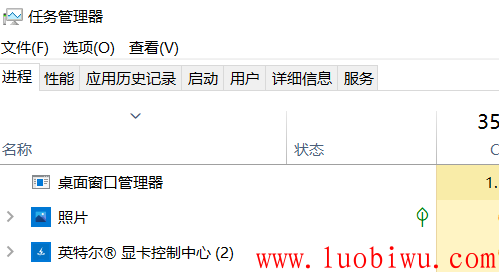
首先,使用方法一(Ctrl+Shift+Esc)或按 Ctrl+Alt+Delete 选择“任务管理器”,打开任务管理器。
在“进程”选项卡中,找到 “Windows 资源管理器”。
右键点击它,选择 “重新启动” 。
观察重启后,右键菜单是否恢复正常。
方法三:通过注册表恢复选项(针对Win11消失问题)
如果确认是Windows 11系统且选项完全消失,可以通过修改注册表恢复。
警告:修改注册表有风险,操作前请务必备份注册表(打开注册表编辑器后,点击“文件”->“导出”)或创建系统还原点。
按 Win + R 键,输入 regedit,回车打开注册表编辑器。
在地址栏粘贴以下路径并回车:HKEY_CURRENT_USER\Software\Microsoft\Windows\CurrentVersion\Explorer\Advanced
在右侧窗口右键 -> 新建 -> DWORD (32位) 值。
将新值命名为 TaskbarContextMenu。
双击这个新建的值,将其数值数据设置为 1。
关闭注册表编辑器,然后按照方法二的步骤重启一次“Windows资源管理器”,或直接重启电脑使设置生效。
方法四:启用被禁用的任务管理器(针对灰色/禁用问题)
如果选项是灰色或提示被禁用,需要在系统设置中启用它。根据你的Windows版本选择操作。
对于 Windows 专业版/企业版/教育版:
按 Win + R 键,输入 gpedit.msc,回车打开“本地组策略编辑器”。
依次展开:用户配置 -> 管理模板 -> 系统 -> Ctrl+Alt+Del 选项。
在右侧找到 “删除任务管理器”,双击它。
选择 “未配置”或“已禁用”,然后点击“确定”。
关闭窗口并重启电脑。
对于 Windows 家庭版或所有版本通用方法:
家庭版系统没有组策略编辑器,需要通过注册表修改。
按 Win + R 键,输入 regedit,回车打开注册表编辑器。:HKEY_CURRENT_USER\Software\Microsoft\Windows\CurrentVersion\Policies\System
在右侧查找名为 DisableTaskMgr 的项。
如果存在,双击它,将其数值数据改为 0。
如果不存在,就无需创建,因为默认状态就是启用。
关闭注册表编辑器并重启电脑。
联系方式加微信或者QQ620198320





评论